內容目錄
步驟一:
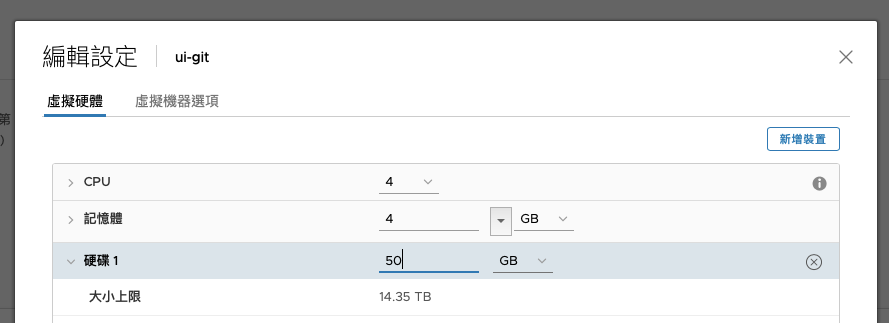
vCenter 擴充硬碟空間,從 30G 擴充到 50G
步驟二:
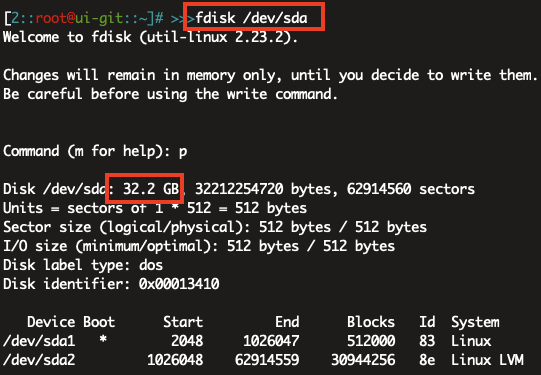
非必要,如果虛擬機增加硬碟空間後,fdisk /dev/sda 已經增加的話,就不需要執行此步驟,下圖顯示結果為未擴充。
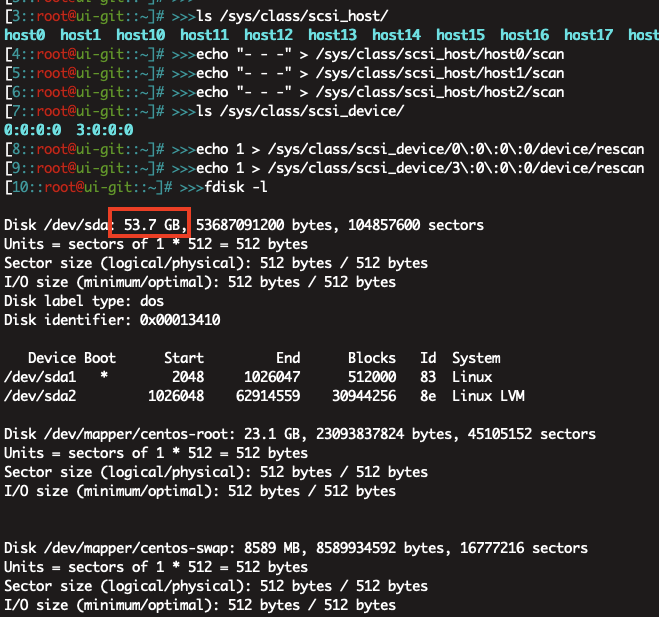
# 通過重新掃描 SCSI,總線並添加 SCSI 設備,系統就可以擴展作業系統的物理卷磁碟空間,而且不需要重啟虛擬機。
ls /sys/class/scsi_host/
echo "- - -" > /sys/class/scsi_host/host0/scan
echo "- - -" > /sys/class/scsi_host/host1/scan
echo "- - -" > /sys/class/scsi_host/host2/scan

# 使用下面的命令來檢查 SCSI 設備的名稱,然後重新掃描 SCSI 總線。
ls /sys/class/scsi_device/
# echo 1 > /sys/class/scsi_device/0\:0\:0\:0/device/rescan
# echo 1 > /sys/class/scsi_device/3\:0\:0\:0/device/rescan
操作完後,增加的容量已經抓取的到,但為擴充到系統上。
步驟三:
# VM 虛擬機 CenttOS7 LVM 調整方式 (標準分割應該也行)
fdisk /dev/sda
p # 查詢 假設只有 sda1(boot) and sda2(根目錄)
d 2 # 刪除 /dev/sda2
n p 2 # 新增 primary 編號2
t 2 8e # 設定 type (8e = Linux LVM)
w # 寫入後離開
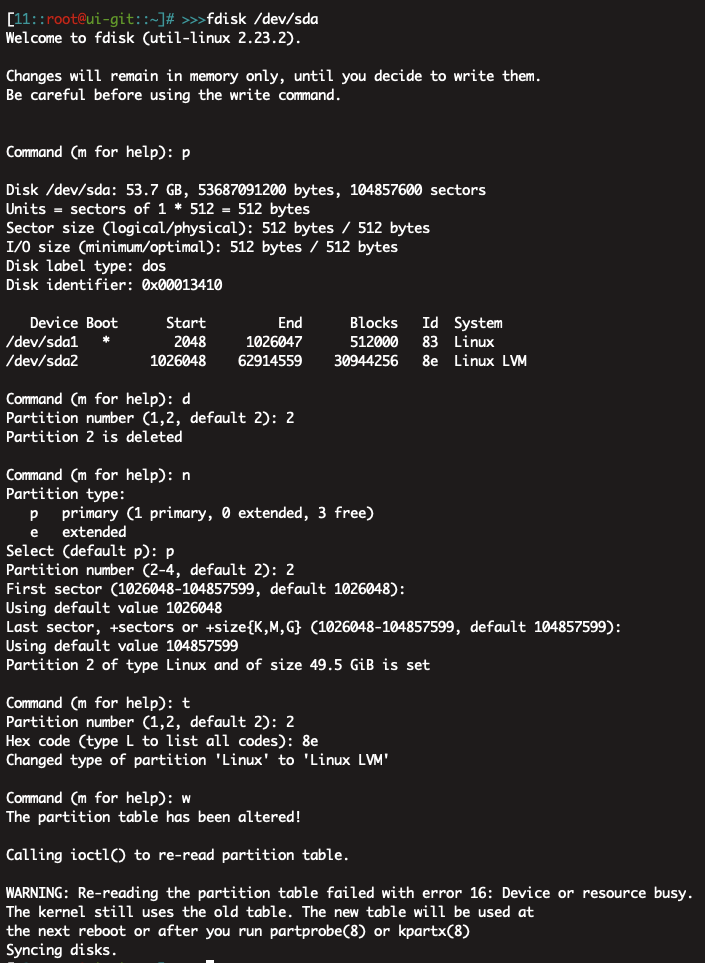
# 依照 disk 警告提示輸入指令
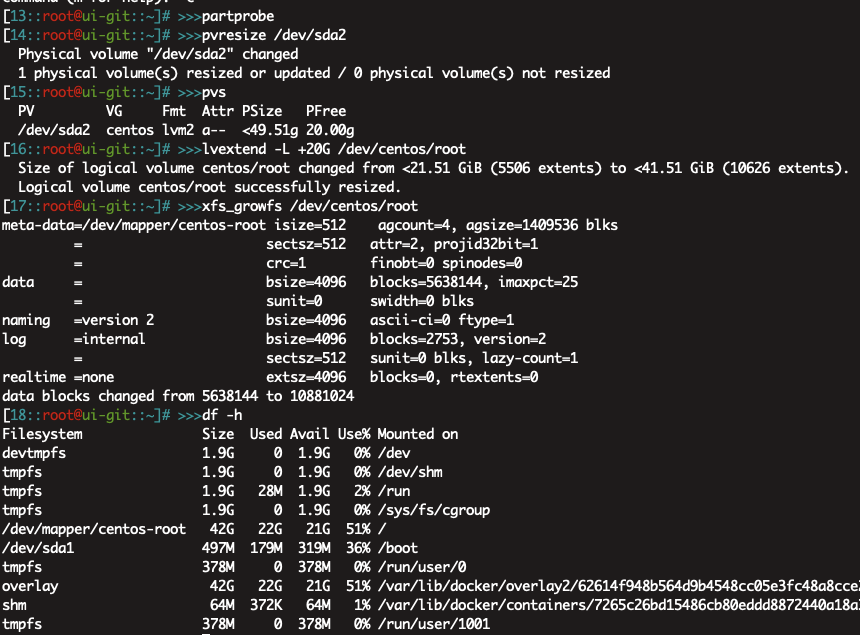
partprobe

# 擴大 physical 容量
pvresize /dev/sda2
pvs # 查看目前的VolGroup

# 擴大 logical 容量
df -T # 檢視檔案系統格式
lvdisplay # 檢視要加大的 LVM 分區名 {LV Path}
vgdisplay # 確認 {Total PE} 總大小
lvextend -L +20G /dev/centos/root # 擴容加大的磁區 (原本的32+20G)

# 重新給予空間
xfs_growfs  /dev/centos/root # 這邊用指定大小 (centos 7)
resize2fs /dev/sda2 20G # 這邊用指定大小 (centos 6)